
Claude Codeを入れるべきなのは、パソコンの中のファイルを、AIに直接いじってもらいたい人です。会議の録音を文字起こしする、大量のファイルを整理する、自分用の小さなアプリを作る。こういう「チャット画面にコピペするだけでは終わらない作業」がある人には効きます。
逆に、文章を書かせる・調べものをする・アイデアを出させるだけなら、入れなくていいです。通常のClaudeやChatGPTで足ります。
私はフリーランスの映像クリエイターで、エンジニアではありません。それでもClaude Codeを約1年使い続けています。そして1年間、ターミナルを一度も開いていません。デスクトップアプリだけで回しています。この記事は、その前提で書きます。
Claude Codeとは何か
公式の説明では、Claude Codeは「コードベースを読み、ファイルを編集し、コマンドを実行し、開発ツールと連携するエージェント型のコーディングツール」とされています。ただ、この説明は非エンジニアには刺さりません。
実務的に言い換えると、こうです。
通常のチャットAIとの決定的な違いは、あなたのパソコンの中のファイルを直接読み書きできることです。
| 通常のチャットAI | Claude Code | |
|---|---|---|
| ファイルの扱い | アップロードして渡す | フォルダを直接読む |
| 結果の受け取り | 画面からコピペする | ファイルとして保存される |
| できる作業量 | 1回の会話に収まる分 | フォルダ全体をまたげる |
| コマンド実行 | できない | パソコン上で実行できる |
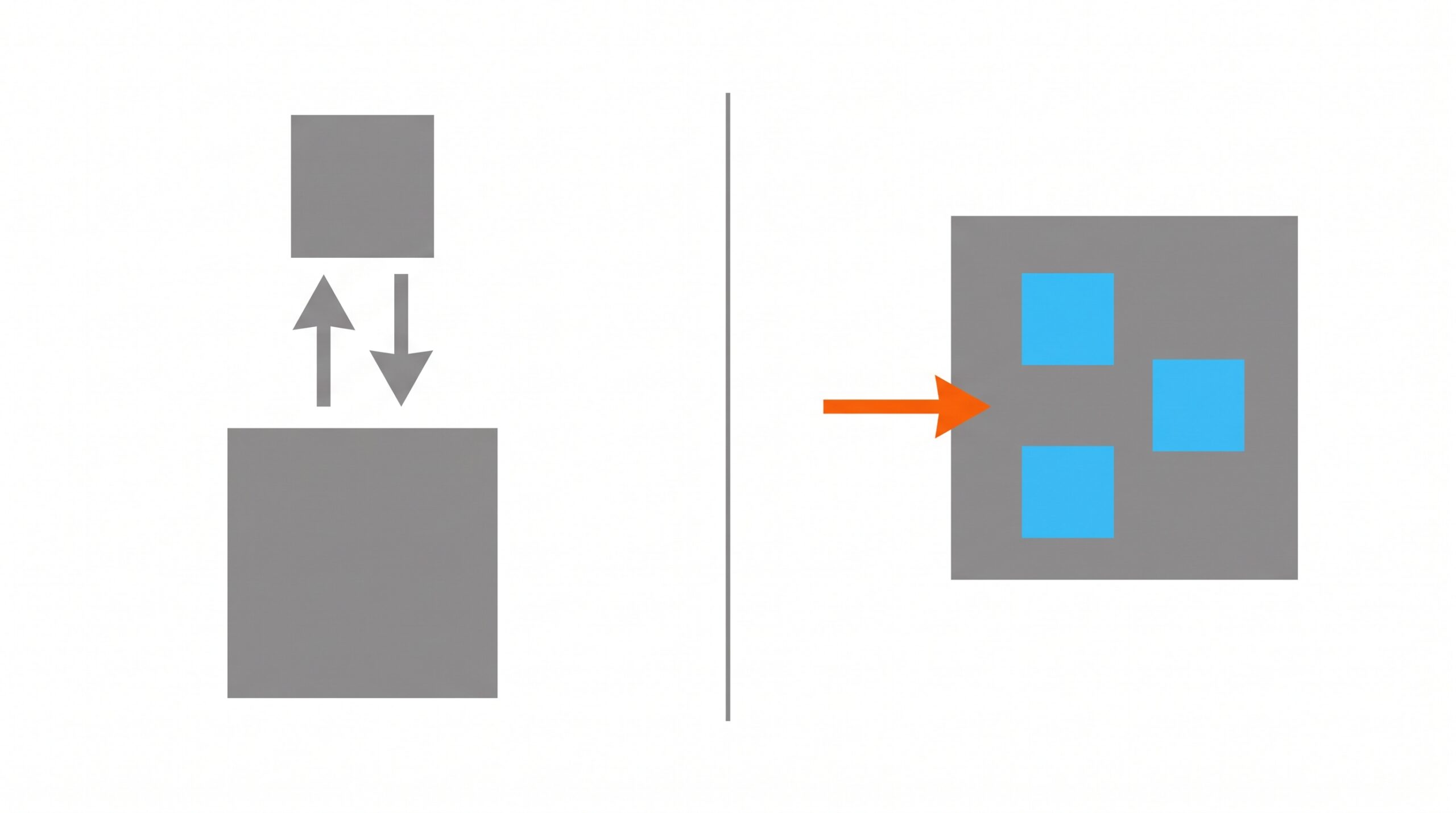
この差は、使ってみると想像より大きいです。チャットAIだと「ファイルを開く→中身をコピー→貼り付ける→結果をコピー→保存する」という往復が毎回発生します。Claude Codeはこの往復が消えます。「このフォルダの中を見て、やっておいて」で済みます。
名前に「Code」と付いているので開発者向けのツールに見えますが、実態は「パソコンを操作できるAI」です。プログラムを書くのはその用途の1つにすぎません。私の使い方も、3つのうち2つはコードと関係ありません。
どこで動くのか:非エンジニアはデスクトップアプリ一択
この記事で一番伝えたいのがここです。
Claude Codeの日本語記事を検索すると、ほぼすべてが次のようなコマンドから始まります。
curl -fsSL https://claude.ai/install.sh | bash非エンジニアがClaude Codeを諦める理由の大半は、ここです。意味の分からない黒い画面に、意味の分からない文字列を貼り付ける。この時点で「自分向けではない」と判断してしまう。
ですが、2026年9月現在、Claude Codeは複数の場所で動きます。そしてそのうち1つは、ターミナルを一切使いません。
| 動く場所 | ターミナル | 非エンジニア向けか |
|---|---|---|
| デスクトップアプリ | 不要 | ◎ これ一択 |
| ターミナル(CLI) | 必須 | × |
| VS Code / JetBrains | ほぼ必須 | × |
| Web(ブラウザ) | 不要 | △ 用途が限られる |
| モバイル | 不要 | △ 補助的 |
公式ドキュメントのデスクトップアプリの説明には、「ターミナルは不要」と明記されています。私の意見ではなく、Anthropicがそう書いています。
さらに公式には、デスクトップアプリにはClaude Codeが同梱されており、Node.jsやCLIを別途インストールする必要はないと書かれています(2026年9月6日確認)。つまり、アプリをダウンロードしてログインするだけで使い始められます。
私が1年間ターミナルを開いていないのは、根性でも縛りプレイでもありません。開く必要がないからです。
デスクトップアプリの3つのタブ
デスクトップアプリには3つのタブがあります。ここを混同すると迷子になるので、先に整理します。
- Chat:ファイルへのアクセスがない通常の会話。claude.aiと同じもの
- Cowork:仮想マシン上で自律的に作業する背景エージェント
- Code:ローカルのファイルに直接アクセスする対話型のアシスタント。これがClaude Code
この記事で扱うのはCodeタブです。「Claude Codeを使う」=「デスクトップアプリのCodeタブを開く」と考えて問題ありません。
料金:Claude本体と使用枠を共有している
ここは契約前に必ず知っておくべき部分です。
まず前提として、Claude Codeは無料プランでは使えません。公式ドキュメントに「Claude CodeにはPro、Max、Team、Enterpriseのいずれかのサブスクリプションが必要」と明記されています(2026年9月6日確認)。
| プラン | 料金(税別/日本表示は税込) | Claude Code |
|---|---|---|
| Free | $0 | 使えない |
| Pro | $20/月(税別)/日本表示 $22。年払いは$200(税別) | 使える |
| Max 5x | $100/月(税別)/日本表示 $110から | 使える |
| Max 20x | $200/月(税別) | 使える |
ネット上には「Claude CodeはMaxプラン以上が必要」という情報がありますが、公式の記載はPro以上です。私自身、1年間Proで使っています。
最重要:使用枠は1つしかない
ここが一番の落とし穴です。
公式ヘルプには、ProとMaxの使用上限はClaudeとClaude Codeで共有されており、両方のツールでの活動がすべて同じ上限にカウントされると書かれています。Web、デスクトップ、モバイル、そしてClaude Code。すべてが1つの財布から引かれます。
つまり、こういうことが起きます。
- 午前中にチャットで長い資料を作る
- 午後にClaude Codeで開発を始める
- 午前の分だけ、午後に使える量が減っている
「Claude Code用に別枠がある」わけではありません。1契約=1つの枠です。ここを知らずに使うと、なぜ早く止まるのかが分からないまま不満だけが溜まります。
Claude本体の使い勝手や、Proプランで1年使った所感については、[内部リンク:Claude 単体レビュー]にまとめています。
導入手順:デスクトップアプリなら3ステップ
公式ドキュメントの手順に沿って書きます(2026年9月6日確認)。

ステップ1:アプリをダウンロードしてインストール
Claude Codeの公式ドキュメントから、自分のパソコンに合ったインストーラーを落とします。
- macOS:IntelとApple Silicon共通のユニバーサルビルド
- Windows:x64用。ARM64版は別のインストーラー
- Linux:ベータ提供。Ubuntu / Debianはaptでインストール
あとは普通のアプリと同じです。ダウンロードして開いて、指示に従うだけ。ここでコマンドを打つ場面はありません。
ステップ2:ログインしてCodeタブを開く
アプリを起動してAnthropicのアカウントでログインし、画面上部中央のCodeタブをクリックします。
ここでアップグレードを求められたら、有料プランに入っていません。公式ドキュメントにも「Codeをクリックしてアップグレードを求められた場合は、先に有料プランに登録する必要がある」と書かれています。Freeプランでは開けません。
ステップ3:作業する場所とフォルダを選ぶ
Codeタブを開くと、まず「どこで動かすか」を聞かれます。選択肢は4つありますが、非エンジニアが選ぶのは「Local」だけです。
| 選択肢 | 内容 | 最初に選ぶべきか |
|---|---|---|
| Local | 自分のパソコン上で、自分のファイルを直接扱う | これ |
| Cloud | クラウド上で動く。アプリを閉じても継続する | 不要 |
| SSH | 遠隔のサーバーに接続する | 不要 |
| WSL(Windows) | Windows内のLinux環境で動かす | 不要 |
Localを選んだら、Select folderで作業するフォルダを指定します。ここで指定したフォルダの中が、Claudeが読み書きできる範囲になります。
1点だけ注意があります。公式に「Windowsではローカルセッションの動作にGitのインストールが必要。Macはほとんどの場合Gitが最初から入っている」と記載されています。Windowsの方は、ここでつまずいたらGitを入れてアプリを再起動してください。
以上です。3ステップ、コマンド入力ゼロ。
なお、ターミナル版(CLI)を使う道もあります。VS CodeやJetBrainsの拡張機能もあります。ただしそれらは、すでにコードを書いている人向けの入口です。デスクトップアプリとCLIは同じエンジンで動いており、設定ファイルも共有されます。あとから必要になったら移ればいい、という話です。最初から選ぶ理由はありません。
最初の1時間でやること
機能を一覧で覚えようとすると挫折します。触る順番だけ決めて、あとは使いながら覚えるほうが早いです。
最初の10分:空のフォルダで話しかける
デスクトップに練習用のフォルダを1つ作って、それを指定します。大事なファイルが入った場所を最初に選ばないでください。
そして、日本語で普通に頼みます。「このフォルダにテスト用のテキストファイルを3つ作って」で構いません。ファイルが実際に生成されるのを目で見るのが、この10分の目的です。
次の20分:権限モードを切り替えてみる
Claudeがどこまで勝手にやってよいかを決める設定です。公式には4つあります。
- Manual:ファイル編集やコマンド実行の前に、毎回確認を取る
- Auto:背景で判定して、危険な操作だけをブロックする
- Accept edits:ファイル編集を自動で承認して、速く進める
- Plan:ファイルを一切変更せず、やり方の提案だけをする
最初はManualにしてください。何が起きているか分からないうちに自動でファイルが書き換わるのは、精神衛生上よくありません。慣れてから緩めればいい話です。
残りの30分:自分の実務を1つ投げる
ここが本番です。練習課題ではなく、今日やる予定だった作業を1つ投げてください。ファイル名の一括変更でも、フォルダの整理でも構いません。
「AIツールに触ってみた」で終わる人と、使い続ける人の分かれ目は、初日に実務を通したかどうかだと思っています。
覚えるのはこの4つだけ
Claude Codeには膨大な機能があります。公式ドキュメントを読むと、MCP、フック、サブエージェント、プラグイン、スケジュールタスク、並列セッションと並んでいて、最初に読むと確実に圧倒されます。
それらは全部あとでいいです。1年使っている私も、日常的に使っているのは以下の4つだけです。
1. プロジェクトフォルダ
非エンジニアが最初に混乱するのは、機能ではなく「ファイルがどこにあるのか分からなくなる」ことです。
Claude Codeは、セッション開始時に指定したフォルダの中で作業します。生成されたファイルもそこに入ります。用途ごとにフォルダを分けて、毎回同じ場所を指定する。これだけで迷子になりません。私は「文字起こし」「アプリ開発」のようにフォルダを分けています。
2. CLAUDE.md
フォルダの中に置いておくと、Claudeが毎回自動で読んでくれる指示書です。
毎回同じ説明を書くのが面倒になったら作るタイミングです。作り方は簡単で、Claude自身に「このフォルダ用のCLAUDE.mdを作って」と頼めば作ってくれます。公式ドキュメントにも、最初に試すことの例として同じ指示が挙げられています。
3. スラッシュコマンド
入力欄で / を打つと、使えるコマンドの一覧が出ます。全部覚える必要はありません。最初は /status だけ知っていれば十分です。今どれだけ使用量を消費しているかが分かります。
4. 権限モード
前章で触れたManual / Auto / Accept edits / Planの4つです。作業の性質で切り替えるのが実務的です。私は、何をするか相談したいときはPlan、実際に手を動かしてほしいときはManualかAccept editsにしています。
最初は不要なもの
はっきり書きます。MCP、フック、サブエージェント、プラグイン、並列セッション、クラウドセッション。これらは最初は要りません。
どれも便利な機能ですが、必要になったときに調べれば済みます。入口でこれらを覚えようとするのが、非エンジニアが挫折する典型パターンです。解説記事の多くがエンジニア向けに書かれているため、初日から全機能を紹介してしまう。読むと「難しそう」で終わります。
ただ、サブエージェントだけは名前をよく聞くので、簡単に触れておきます。ひとことで言うと「Claudeが自分の作業を分担するために、別のClaudeを呼び出す仕組み」です。大きな作業を複数に分けて同時に進められるため、規模の大きい開発では効きます。デスクトップアプリでは、セッションが動かしているサブエージェントをタスクペインで確認できます。
ただし私は日常的に使っていません。使わなくても私の3つの用途は成立しているためです。そして忘れてはいけないのが、サブエージェントも同じ使用枠を消費するということです。分担する数だけ消費も増えます。Proプランで上限に悩んでいる段階の人が、最初に手を出す機能ではありません。
私は1年間、この4つだけで実務を回しています。それで困っていません。
非エンジニアの私が実際に使っている3つの用途
ここが記事の核です。1年使って定着したのは、次の3つでした。
用途1:会議の文字起こし
私はクライアントとの打ち合わせを録画しています。その録画から音声をWAVで書き出し、Claude Codeに文字起こしさせています。
ここは正確に書く必要があります。Claudeのモデル自体は、音声ファイルを直接読めません。画像とPDFは読めますが、音声は対象外です。「WAVを渡せば文字起こししてくれる」と思って真似すると、確実に失敗します。
実際に起きているのはこうです。
- Mac の中にWhisper(音声認識のソフト)が入っている
- Claude Codeに「このWAVを文字起こしして」と頼む
- Claude Codeが、Mac上でWhisperを実行する
- 出てきたテキストをClaude Codeが受け取って整える
つまりClaude Codeは、音声を聞いているのではなく、パソコンの中のソフトを代わりに動かしています。これがチャットAIとの決定的な違いです。「コマンドを実行できる」というのは、こういうことです。
そして重要なのは、私はこの処理のためにコードを1行も書いていないことです。日本語で「やって」と頼んでいるだけです。Whisperの使い方も、コマンドの書き方も知りません。
ただし、Whisperを動かすには事前のインストールが必要です。ここは正直に書きますが、この記事では手順を書けません。Whisperにはwhisper.cpp、openai-whisper、Apple Silicon向けのMLX版など複数の実装があり、それぞれ導入手順が違うためです。私の環境にどれが入っているかを確認できていない状態で手順を書くと、読者が別のものを入れて動かない、という事故が起きます。
[要確認:運営者の環境に入っているWhisperの実装と、その導入手順。確認後に別記事として独立させる]
現実的な進め方を1つ挙げるなら、Claude Code自身に「Macで音声を文字起こしできる環境を作りたい」と相談することです。導入作業そのものを手伝わせられます。私が詰まらなかった理由も、おそらくこれです。
用途2:議事録の作成
文字起こしができたら、そのまま同じセッションで議事録にさせます。会話が続いているので、あらためてファイルを渡し直す必要がありません。
チャットAIでこれをやると、文字起こし結果をコピーして、別の画面に貼って、出てきた議事録をまたコピーして保存する、という往復が発生します。Claude Codeはこれが全部フォルダの中で完結します。
1時間の会議で、議事録が形になるまで約30分です。この30分には、出力を読んで手直しする時間も含みます。
[実体験の追記が必要:議事録の手直しが必要だった箇所数。人名や固有名詞の誤変換の頻度]
用途3:ファイル管理アプリの開発
3つ目が、いわゆる「開発」らしい用途です。自分用のファイル管理アプリを作っています。
映像の仕事はファイルが増えます。素材、書き出し、修正版、納品版。既存の管理ツールは自分の運用に合わないので、自分用に作るほうが早いと判断しました。
エンジニアではない人間が、自分の業務に合った道具を自分で作れる。これがClaude Codeの一番おいしい部分だと思っています。1年前の自分に「アプリを作れ」と言っても不可能でした。
[実体験の追記が必要:ファイル管理アプリで実装できた機能。開発期間。現在の使用状況]
3つに共通していること
並べてみると分かりますが、3つのうち2つはプログラミングと関係ありません。文字起こしも議事録も、パソコン上の作業を自動化しているだけです。
Claude Codeを「開発ツール」だと思って敬遠している人が多いですが、実態はパソコン作業の代行者です。ここを誤解していると、使い道を思いつけないまま終わります。


つまずきやすいポイント
先に正直に書いておきます。私は導入で詰まっていません。アプリを入れてログインして、そのまま使い始められました。
なので以下は「自分も苦戦した」という話ではなく、1年使ってきた立場から見て、非エンジニアが止まりそうだと感じる箇所です。
ターミナル前提の記事を読んでしまう
最大の脱落要因はこれだと考えています。検索して出てくる記事がcurlコマンドから始まるので、デスクトップアプリという選択肢の存在に気づかないまま諦める。
Freeプランで使おうとする
Claude CodeはPro以上が必要です。Freeで試そうとしてCodeタブが開けず、「壊れている」と誤解するパターンがありそうです。
フォルダの指定を毎回変えてしまう
作業のたびに違うフォルダを選ぶと、生成されたファイルが散らばって行方不明になります。用途ごとにフォルダを固定するのが結局いちばん楽です。
いきなり大事なフォルダを指定する
権限モードの意味が分からないうちに、納品データの入ったフォルダを渡すのは危険です。最初は練習用の空フォルダとManualモードから始めてください。
Windowsでローカルセッションが動かない
公式に記載のある条件です。WindowsではGitのインストールが必要です。Macはほとんどの場合、最初から入っています。私はmacOSで使っているため、Windowsでの実際の挙動は未検証です。
最大の弱点:使用上限で作業が止まる
Claude Codeを勧めるうえで、これを書かないのは不誠実だと思っています。
私の場合、Proプランでファイル管理アプリの開発をしていると、4〜5時間で使用上限に達します。そこで作業が止まります。書きかけの機能があっても、続きの構想が頭にあっても、進められません。
ただし、これをそのまま「Proは4〜5時間で止まる」と一般化しないでください。消費量は作業内容で大きく変わります。長いファイルを何度も読ませる作業と、短い質問を繰り返す作業では、同じ時間でも消費がまったく違います。私の数字は「Proで、アプリ開発をしていて、私の頼み方だと」という条件付きの実測です。あなたが同じになるとは限りません。
上限の仕組み
公式ヘルプで確認できる内容は次のとおりです(2026年9月6日確認)。
- 5時間ごとのセッション枠でリセットされる。固定の時間割ではなく、使い始めを起点に動く方式
- 有料プランには、それに加えて週単位の上限がある
- 週単位の上限は、Opusとそれ以外のモデルで別々に管理される
- Web・デスクトップ・モバイル・Claude Codeの使用量はすべて同じ枠から引かれる
「1日◯回まで」といった具体的な数字は、公式には公開されていません。会話の長さ、添付ファイルのサイズ、選んだモデル、使った機能によって消費量が変わるためです。ネット上には「Proは1日◯回」という数字が出回っていますが、私が確認した範囲では公式の出典がありません。
数字を探すより、自分の残量を見るほうが確実です。方法は2つあります。
- Claude Codeの入力欄で
/statusを実行する - 設定画面の Settings > Usage を開く
公式ヘルプにも、プラン内に収めたい場合の方法として「/status コマンドで残りの割当を監視する」と明記されています。作業を始める前に残量を見て、その日どこまでやるかを決める。止まってから慌てるより、こちらのほうが現実的です。
上限に達したときの選択肢
公式ヘルプには、Proユーザー向けの選択肢として次が挙げられています。
- 上限が繰り返し問題になるならMax 5xへのアップグレードを検討する
- 使用クレジットを有効にして、上限到達後もPro契約のまま使い続ける
- Claude Consoleのアカウントに切り替えてAPIクレジットを購入する
- リセットを待つ
私が1年間やってきた対処は、4つ目の「待つ」です。Maxにも変えていませんし、他社にも逃げていません。それでも解約していないのが、私のClaude Codeへの評価です。
ただし、これを正解として勧めるつもりはありません。納期のある仕事でこの止まり方をすると、単純に困ります。私が待てているのは、開発しているのが自分用のアプリで、締め切りが自分の中にしかないからです。
[内部リンク:AIの利用制限で作業が止まる問題]
Cursor / GitHub Copilotとの違い
先に明記します。私はCursorもGitHub Copilotも使っていません。したがって使用感の比較はできません。以下は公式に公開されている仕様の違いだけです。
3つの最大の違いは、「エディタありき」かどうかです。
| Claude Code | Cursor | GitHub Copilot | |
|---|---|---|---|
| 形態 | 単体で動くエージェント | VS Codeを改造したエディタ | エディタの拡張機能 |
| エディタ | 不要 | Cursor自体がエディタ | VS Code等が必要 |
| 非エンジニアの入口 | デスクトップアプリ | エディタの操作を覚える | エディタの操作を覚える |
| 個人向け最低プラン | $20/月(Pro) | $20/月(Pro) | $10/月(Pro) |
非エンジニアにとって決定的なのは3行目です。CursorもCopilotも、コードエディタを開いて操作することが前提になります。エディタを触ったことがない人にとっては、そこが最初の壁になります。
一方Claude Codeのデスクトップアプリは、チャット欄に日本語で頼むだけで成立します。私が1年続けられたのは、この構造の差が大きいと思っています。
ただし、これは「Claude Codeが優れている」という話ではありません。本職のエンジニアにとっては、エディタに統合されているほうが速いはずです。読者がどちら側かで答えは変わります。
[要確認:Cursor・GitHub Copilotの料金を各社公式ページで確認。上表の金額は二次情報を基にした概算のため、公開前に確定させる]
よくある質問
プログラミングの知識がなくても使えますか
使えます。私は映像クリエイターでエンジニアではありませんが、1年使い続けています。文字起こしも議事録も、コードを1行も書かずに日本語で頼んでいるだけです。ただし「何をしてほしいか」を言葉で説明する力は必要です。
ターミナルを使わずに使えますか
使えます。デスクトップアプリを使えばターミナルは不要で、公式ドキュメントにも「No terminal required」と明記されています。アプリにはClaude Codeが同梱されているため、Node.jsやCLIを別途入れる必要もありません(2026年9月6日確認)。私は1年間ターミナルを開いていません。
無料で使えますか
使えません。公式ドキュメントに、Claude CodeはPro、Max、Team、Enterpriseのいずれかのサブスクリプションが必要と記載されています。Freeプランではデスクトップアプリを入れてもCodeタブが開けず、アップグレードを求められます(2026年9月6日確認)。
Claude本体とは別料金ですか
別料金ではありません。Pro契約に含まれています。ただし使用枠は共有です。公式ヘルプに、ProとMaxの使用上限はClaudeとClaude Codeで共有され、両方の活動が同じ上限にカウントされると明記されています。チャットで使った分だけ、Claude Codeで使える量が減ります(2026年9月6日確認)。
1日にどれくらい使えますか
公式は具体的な回数を公開していません。消費量は会話の長さ、ファイルのサイズ、モデル、使った機能で変わるためです。/status または Settings > Usage で自分の残量を確認するのが確実です。参考までに、私の場合はProでアプリ開発をしていると4〜5時間で上限に達しますが、作業内容が違えば結果も変わります。
音声ファイルを渡せば文字起こししてくれますか
そのままではできません。Claudeのモデルは画像とPDFは読めますが、音声ファイルは直接読めません。私の環境で文字起こしができているのは、Mac内にWhisperが入っていて、Claude Codeがそれを実行しているからです。事前にWhisperの導入が必要になります。
大事なファイルが勝手に書き換えられませんか
権限モードで制御できます。Manualにすると、ファイル編集やコマンド実行の前に毎回確認が入り、承認するまでファイルは変更されません。Planならファイルを一切変更せず提案だけをします。最初はManualから始めることをおすすめします。
MCPやサブエージェントは覚えるべきですか
最初は不要です。私は1年間、プロジェクトフォルダ・CLAUDE.md・スラッシュコマンド・権限モードの4つだけで実務を回しています。必要になった時点で調べれば間に合います。

まとめ:向いている人/向いていない人
Claude Codeは開発ツールという顔をしていますが、実態はパソコン作業を代行してくれるAIです。そしてデスクトップアプリを使えば、ターミナルを開かずに今日から始められます。
向いている人
- パソコン上の定型作業に時間を取られている人。ファイル整理、変換、書き出しの繰り返しなど
- 既存ツールが自分の運用に合っていない人。自分用の道具を作るという選択肢が現実的になります
- すでにClaudeのProプランを契約している人。追加費用なしで今日から使えます
- やってほしいことを言葉で説明できる人。必要なのはコードの知識ではなく、この能力です
向いていない人
- 文章作成や調べものだけが目的の人。通常のClaudeやChatGPTで足ります
- 長時間ぶっ通しで作業したい人。Proでは途中で止まります
- 止まると困る納期の仕事で使いたい人。止まる前提の段取りが必要です
- 無料で試したい人。Pro以上の契約が必須です
すでにClaudeのProプランを契約しているなら、追加費用はゼロです。デスクトップアプリを入れてCodeタブを開くだけで始められます。まずは練習用の空フォルダとManualモードで、今日やる予定だった作業を1つ投げてみてください。
Claude本体の使い勝手やProプランの評価については、[内部リンク:Claude 単体レビュー]にまとめています。
※本記事の料金・プラン条件・導入手順・使用上限に関する記述は、2026年9月6日にAnthropicの公式ドキュメント(code.claude.com)およびヘルプセンター(support.claude.com)で確認したものです。仕様は変更される場合があるため、契約前に公式ページで最新の内容をご確認ください。

コメント